

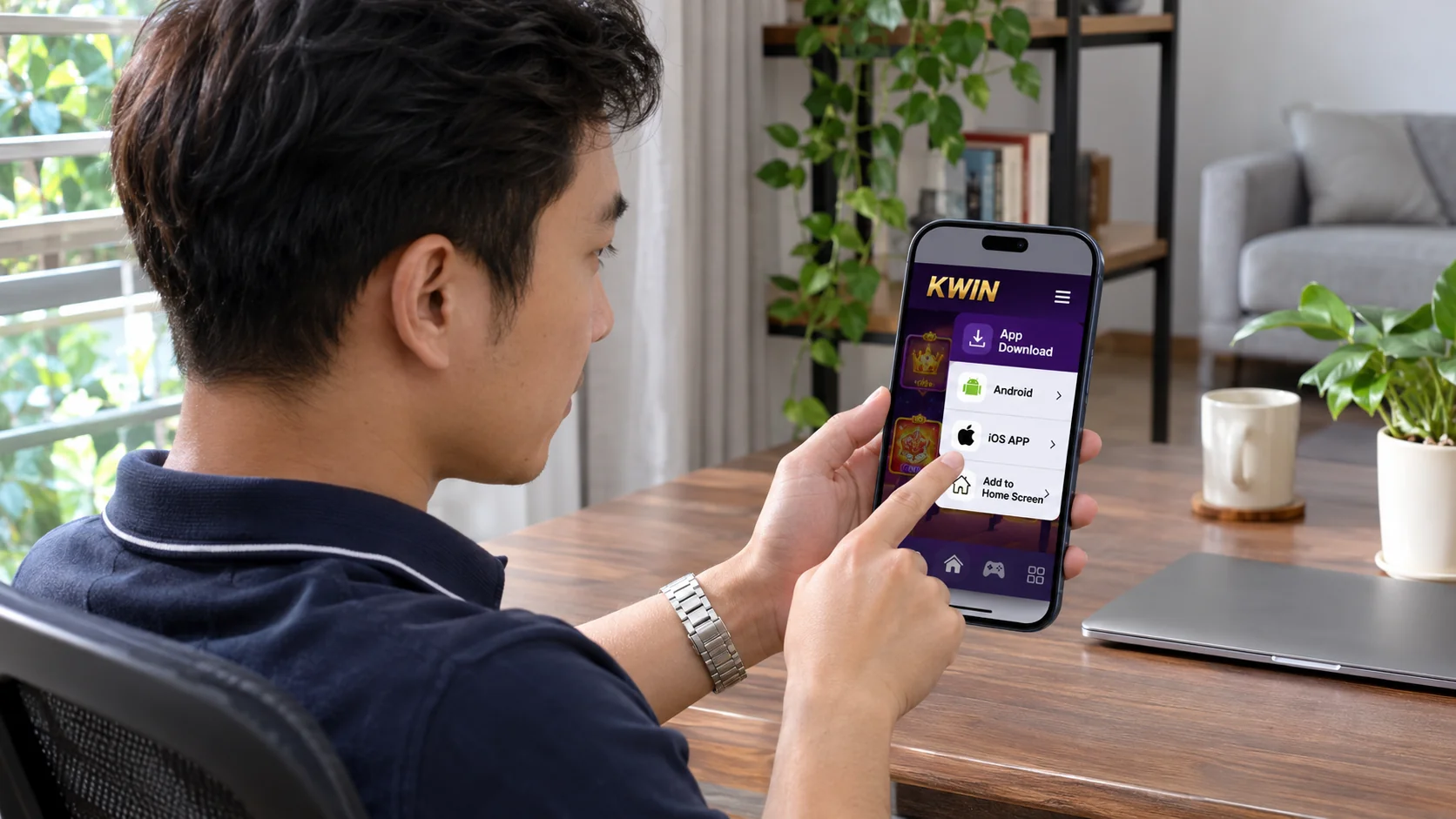
Kwin nút iOS APP trên sảnh là lối truy cập dành cho người dùng iPhone hoặc iPad muốn chuyển từ phiên bản web sang luồng cài ứng dụng dành cho iOS. Trên Kwin, khu tải ứng dụng hiện được mô tả là hỗ trợ cả Android và iOS, nhưng cách hiển thị có thể thay đổi theo phiên bản sảnh hoặc thiết bị. Vì vậy, người dùng nên xác định đúng nút dành cho iOS, mở bằng Safari và đọc từng thông báo trước khi cài, thay vì bấm nhầm APK Android hoặc dùng file được chia sẻ từ nguồn bên ngoài.
Kwin nút iOS APP trên sảnh dùng để làm gì?
Nút iOS APP có chức năng đưa người dùng sang luồng cài đặt dành cho thiết bị Apple. Một số trang Kwin hiện mô tả khu Tải App hỗ trợ cả Android và iOS, trong khi các nguồn khác đề cập việc iPhone có thể được chuyển sang trang tải, mã QR hoặc một quy trình cài qua Safari.
Điều quan trọng là iOS APP không phải APK. File APK dành cho Android và không thể cài trực tiếp trên iPhone. Khi đang dùng iOS, người dùng nên chọn đúng tùy chọn dành cho Apple thay vì tải nhầm file Android rồi cố mở.
| Nội dung | Người dùng cần kiểm tra |
|---|---|
| Thiết bị | iPhone hoặc iPad |
| Hệ điều hành | iOS/iPadOS |
| Nút cần chọn | iOS APP hoặc tùy chọn iOS tương ứng |
| Trình duyệt | Ưu tiên Safari nếu luồng yêu cầu |
| Nguồn tải | Khu Tải App đang dùng trên Kwin |
| Trạng thái cài | Đã mở đúng luồng hay chưa |
| Quyền hệ thống | Chỉ xác nhận khi hiểu thông báo |
Nếu bạn chỉ muốn dùng Kwin qua trình duyệt, không bắt buộc phải cài ứng dụng. App phù hợp hơn với người thường xuyên truy cập bằng điện thoại và muốn mở nhanh từ màn hình chính.
Cách tìm Kwin nút iOS APP trên sảnh
Không nên mặc định nút luôn ở cùng một vị trí trên mọi phiên bản. Tùy sảnh hiện tại, khu tải có thể nằm ở menu, thanh công cụ hoặc mục Tải App riêng.
Bước 1: Mở sảnh bằng iPhone
Dùng Safari hoặc trình duyệt hiện tại để truy cập Kwin. Đợi trang tải xong trước khi tìm nút vì một số thành phần có thể xuất hiện sau phần nội dung chính.
Nếu sảnh vừa mở nhưng vẫn đang tải banner hoặc menu, hãy chờ thêm vài giây thay vì bấm liên tục.
Bước 2: Tìm mục liên quan đến App
Hãy kiểm tra những vị trí thường chứa chức năng tải:
- Thanh menu chính.
- Khu tài khoản.
- Nút nổi trên màn hình.
- Footer.
- Mục Tải App.
- Banner dành cho mobile.
Nguồn Kwin hiện index công khai có riêng phần “Tải App” và mô tả hỗ trợ cả Android lẫn iOS.
Bước 3: Phân biệt Android và iOS
Nếu hệ thống hiển thị hai lựa chọn, chọn iOS khi đang dùng iPhone hoặc iPad. Không chọn APK hoặc Android.
Một nút đúng cho iOS thường dẫn đến một luồng phù hợp với thiết bị Apple thay vì tải file .apk.
Bước 4: Mở luồng cài đặt
Sau khi chọn, hãy đọc màn hình tiếp theo. Tùy phương thức phân phối hiện tại, hệ thống có thể:
- Mở hướng dẫn trên Safari.
- Chuyển sang một trang tải.
- Hiển thị mã QR.
- Đưa đến phương thức cài trên iOS.
- Hướng dẫn thêm lối tắt vào màn hình chính.
Không nên tự thêm các bước ngoài những gì hệ thống đang yêu cầu.
Kwin nút iOS APP trên sảnh không hiện thì làm gì?
Nếu bạn không thấy nút, trước tiên đừng kết luận Kwin không còn hỗ trợ iOS. Có thể nút đang nằm trong menu khác hoặc trang chưa nhận diện đúng thiết bị.
Hãy xử lý theo thứ tự:
- Kiểm tra bạn đang dùng iPhone/iPad.
- Tải lại sảnh một lần.
- Mở mục Tải App nếu có.
- Xem menu hoặc footer.
- Thử Safari nếu đang dùng trình duyệt tích hợp.
- Kiểm tra phiên bản web hiện tại có đang thu gọn menu hay không.
Nếu vẫn không thấy, có thể sảnh hiện tại đang sử dụng một luồng tải khác hoặc chức năng iOS tạm thời không được hiển thị.
Bấm nút iOS APP nhưng không có phản hồi
Nếu nút đã hiện nhưng bấm không mở trang tiếp theo, nguyên nhân có thể nằm ở trình duyệt, popup hoặc kết nối.
Kiểm tra Safari
Một số luồng iOS hoạt động tốt hơn khi mở trực tiếp bằng Safari. Nếu đang truy cập từ trình duyệt tích hợp của Telegram, Facebook hoặc một ứng dụng khác, hãy sao chép link rồi mở trong Safari.
Kiểm tra popup
Nếu thao tác cần mở một trang mới, trình duyệt có thể chặn popup. Hãy xem Safari có thông báo gì không trước khi thử lại.
Kiểm tra mạng
Nếu các phần khác của sảnh cũng tải chậm, có thể kết nối đang là nguyên nhân. Chờ Wi-Fi hoặc 4G/5G ổn định rồi thao tác lại một lần.
Không bấm liên tục
Bấm nhiều lần có thể mở nhiều tab giống nhau khi trang phản hồi chậm. Hãy chờ vài giây rồi kiểm tra danh sách tab trước khi thử lại.
Cách cài Kwin trên iPhone sau khi bấm nút
Do phương thức phân phối iOS có thể thay đổi theo thời điểm, người dùng nên làm theo đúng hướng dẫn xuất hiện sau khi chọn nút.
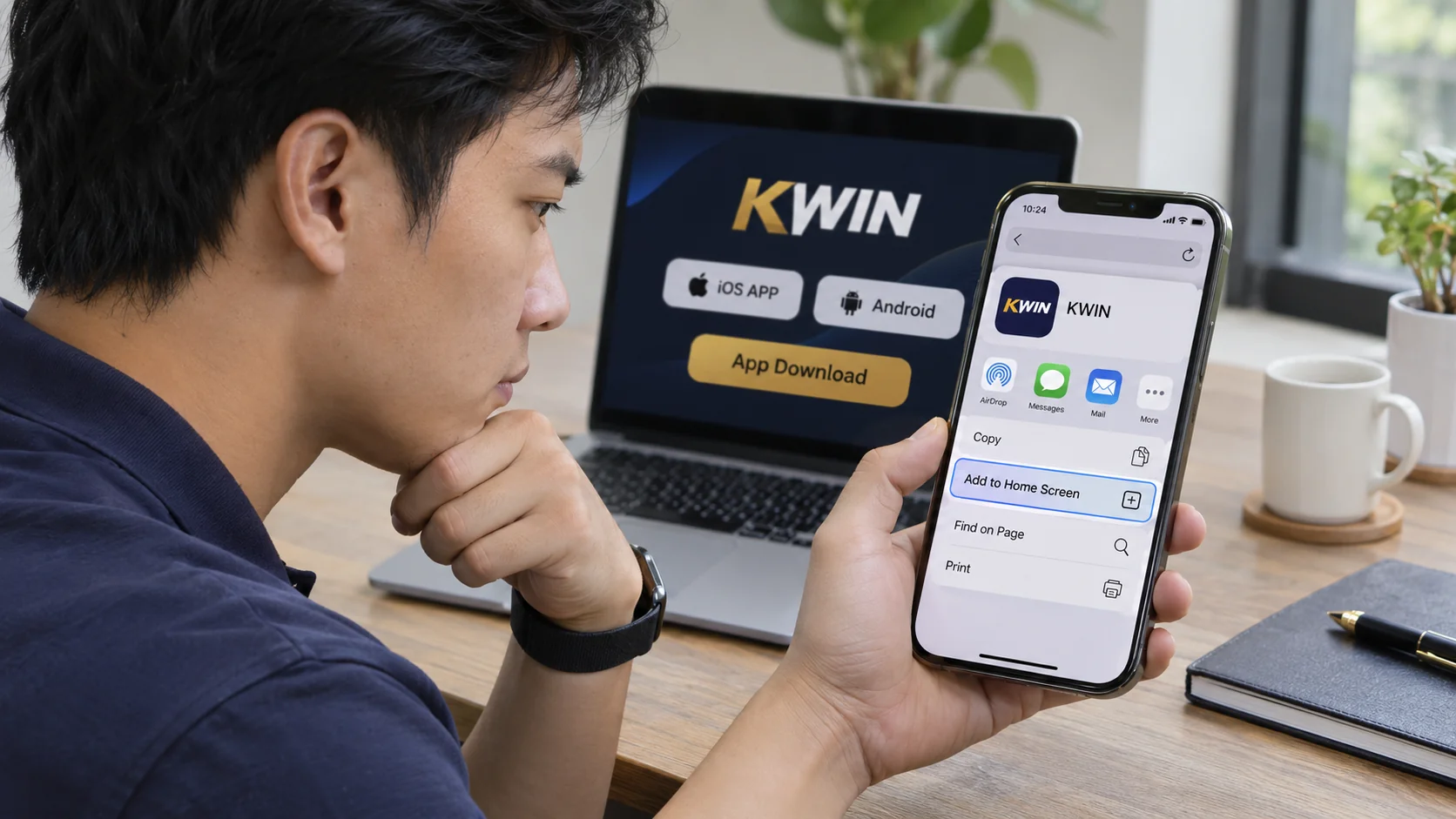
Một số nguồn Kwin công khai hiện mô tả hai hướng phổ biến: tải qua luồng dành riêng cho iOS hoặc thêm phiên bản web vào màn hình chính bằng Safari.
Nếu hệ thống hướng dẫn thêm vào màn hình chính, quy trình thường là:
Bước 1: Mở trang bằng Safari
Đảm bảo bạn đang ở đúng trang Kwin mình chủ động truy cập.
Bước 2: Dùng chức năng Chia sẻ
Mở menu Share của Safari và tìm tùy chọn liên quan đến việc thêm trang vào màn hình chính nếu luồng hiện tại sử dụng cách này.
Bước 3: Xác nhận tên biểu tượng
Kiểm tra tên trước khi thêm. Sau đó biểu tượng có thể xuất hiện trên Home Screen và hoạt động như lối truy cập nhanh.
Bước 4: Mở lại và đăng nhập
Người đã có tài khoản dùng tên đăng nhập và mật khẩu hiện tại. Không cần đăng ký tài khoản mới chỉ vì chuyển từ web sang lối truy cập trên iPhone.
Có phải iPhone nào cũng thấy cùng một nút iOS APP?
Không nhất thiết. Cách hiển thị có thể phụ thuộc vào phiên bản sảnh, loại thiết bị, trình duyệt hoặc cách Kwin đang phân phối ứng dụng ở thời điểm đó.
Một iPhone dùng Safari có thể được chuyển đúng luồng iOS, trong khi thiết bị khác mở bằng trình duyệt tích hợp có thể chỉ nhìn thấy trang web thường.
Do đó, nếu một hướng dẫn cũ nói nút luôn “ở góc phải dưới” hoặc “ở đầu sảnh”, người dùng không nên coi đó là vị trí cố định nếu sảnh hiện tại không giống ảnh minh họa.
Kwin nút iOS APP trên sảnh khác gì Android APP?
Điểm khác biệt lớn nhất là loại hệ điều hành.
Android thường sử dụng file APK khi app không được phân phối qua store. iPhone không cài APK, nên nút iOS phải đưa người dùng sang một quy trình khác.
| Android | iOS |
|---|---|
| Có thể dùng APK | Không dùng APK |
| Có thể yêu cầu quyền cài ngoài nguồn | Dùng luồng iOS phù hợp |
| Mở file tải để cài | Làm theo hướng dẫn Safari/iOS |
| File nằm trong Downloads | Có thể dùng web app hoặc phương thức iOS khác |
| Dành cho thiết bị Android | Dành cho iPhone/iPad |
Nếu bạn thấy file .apk sau khi bấm nút iOS, hãy dừng lại và kiểm tra vì đó không phải định dạng cài trực tiếp trên iPhone.
Nút iOS APP mở mã QR thì dùng thế nào?
Một số website sử dụng QR để chuyển người dùng từ máy tính sang điện thoại. Nếu đang mở Kwin trên PC và thấy mã QR iOS, hãy dùng camera iPhone quét rồi kiểm tra địa chỉ trước khi mở.
Không nên quét QR được chia sẻ từ nguồn không rõ ràng chỉ vì có logo Kwin.
Sau khi quét:
- Kiểm tra domain.
- Mở bằng Safari.
- Xem nội dung có đúng trang tải iOS không.
- Làm theo hướng dẫn đang hiển thị.
- Không nhập OTP hoặc mật khẩu nếu trang có dấu hiệu bất thường.
iOS APP mở nhưng không cài được
Nếu đã vào đúng luồng nhưng không hoàn tất được, hãy xác định lỗi đang xảy ra ở bước nào.
Không mở được trang tải
Kiểm tra mạng và Safari.
Biểu tượng không xuất hiện
Nếu đang dùng phương pháp thêm vào màn hình chính, kiểm tra lại xem bước Add to Home Screen đã được xác nhận hay chưa.
App mở rồi quay về Safari
Có thể bạn đang dùng dạng web app thay vì ứng dụng native. Hãy đọc hướng dẫn hiện tại để biết đây có phải hành vi bình thường hay không.
Cài xong nhưng không đăng nhập được
Kiểm tra tên tài khoản, mật khẩu và autofill. Không cần cài lại ngay nếu vấn đề chỉ nằm ở đăng nhập.
Có nên tìm app Kwin trực tiếp trên App Store?
Không nên mặc định một ứng dụng có tên giống Kwin trên App Store là đúng ứng dụng của hệ thống bạn đang sử dụng. Tên app có thể trùng hoặc gần giống.
Nếu Kwin đang cung cấp nút iOS APP trong sảnh, nên bắt đầu từ chính luồng đó vì hệ thống sẽ chỉ đến phương thức cài hiện tại. Một nguồn hiện tại cũng cho biết Kwin có thể hỗ trợ iOS qua các hình thức khác nhau tùy khu vực hoặc thời điểm.
Trước khi cài bất cứ app nào, kiểm tra:
- Tên ứng dụng.
- Nguồn mở.
- Domain dẫn đến.
- Hướng dẫn hiện tại.
- Thông tin nhà phát hành nếu có.
Có cần đăng ký lại sau khi cài iOS APP?
Không. Nếu đã có tài khoản Kwin, người dùng nên tiếp tục sử dụng tài khoản đó.
App hoặc lối truy cập mới chỉ thay đổi cách bạn mở nền tảng, không phải lý do để tạo thêm hồ sơ khác.
Nếu sau khi cài không đăng nhập được, hãy kiểm tra:
- Tên đăng nhập.
- Mật khẩu.
- Trình quản lý mật khẩu của iPhone.
- Kết nối mạng.
- Phiên đăng nhập cũ.
Chỉ tạo tài khoản mới nếu bạn thực sự chưa từng đăng ký trước đó.
Kwin nút iOS APP trên sảnh có an toàn không?
Bản thân một nút có chữ iOS chưa đủ để chứng minh nguồn an toàn. Người dùng vẫn phải kiểm tra mình đang ở đúng trang mà mình chủ động truy cập.
Các yếu tố nên xem:
- Domain có đúng không.
- Không bị chuyển qua nhiều trang lạ.
- Không yêu cầu gửi mật khẩu qua chat.
- Không yêu cầu cung cấp OTP cho người khác.
- Không ép tắt nhiều tính năng bảo mật trên iPhone.
Nếu một luồng yêu cầu thao tác khác hẳn hướng dẫn hiện tại hoặc xuất hiện cảnh báo bất thường, nên dừng lại và kiểm tra trước.
Khi nào nên dùng bản web thay vì iOS APP?
Nếu ứng dụng không cài được hoặc bạn chỉ thỉnh thoảng truy cập, phiên bản web có thể thuận tiện hơn.
Bản web cũng hữu ích khi:
- iPhone thiếu dung lượng.
- Bạn không muốn thêm biểu tượng.
- Luồng iOS đang bảo trì.
- Chỉ cần đăng nhập nhanh một lần.
- Muốn kiểm tra tài khoản trước khi cài.
Nguồn Kwin hiện tại mô tả nền tảng hỗ trợ cả web mobile và app, nên người dùng không nhất thiết phải cài nếu trình duyệt đã đáp ứng nhu cầu.
Khi nào nên liên hệ hỗ trợ?
Hãy liên hệ khi nút iOS APP không xuất hiện trên nhiều lần truy cập, luồng tải liên tục lỗi hoặc hướng dẫn trên màn hình không khớp với thiết bị.
Khi hỏi hỗ trợ, nên cung cấp:
- Mẫu iPhone.
- Phiên bản iOS.
- Trình duyệt đang dùng.
- Ảnh chụp sảnh.
- Vị trí bạn đang tìm nút.
- Thông báo lỗi nếu có.
Không gửi mật khẩu hoặc OTP.
Câu hỏi thường gặp
1. Kwin nút iOS APP trên sảnh nằm ở đâu?
Vị trí có thể thay đổi theo phiên bản sảnh. Hãy kiểm tra mục Tải App, menu mobile, banner hoặc khu tài khoản thay vì mặc định một vị trí cố định.
2. Kwin nút iOS APP trên sảnh bấm không được thì làm gì?
Thử mở bằng Safari, kiểm tra mạng và popup. Nếu đang dùng trình duyệt tích hợp của ứng dụng khác, hãy chuyển link sang Safari.
3. iPhone có cài file APK Kwin được không?
Không. APK là định dạng dành cho Android. Người dùng iPhone cần chọn luồng iOS.
4. Kwin nút iOS APP trên sảnh không hiện có phải hết hỗ trợ iPhone không?
Không nhất thiết. Nút có thể nằm trong mục Tải App khác hoặc sảnh hiện tại đang dùng một phương thức phân phối mới.
5. Cài xong iOS APP có cần đăng ký tài khoản mới không?
Không. Thành viên cũ nên dùng lại tên đăng nhập và mật khẩu hiện tại.
Kết luận
Kwin nút iOS APP trên sảnh giúp người dùng iPhone tìm đúng luồng tải hoặc tạo lối truy cập dành cho iOS mà không phải dùng file Android. Với Kwin, vị trí nút có thể thay đổi theo phiên bản nên người dùng nên tìm trong khu Tải App, menu hoặc phần mobile thay vì dựa hoàn toàn vào ảnh hướng dẫn cũ. Khi nút không hiện hoặc không phản hồi, hãy thử Safari, kiểm tra mạng và xác nhận đúng nguồn trước khi tiếp tục. Không cài APK trên iPhone và không gửi OTP cho người khác.